Solidworks là phần mềm được sử dụng khá phổ biến trên thế giới. Ở Việt Nam phần mềm này được sử dụng rất nhiều không chỉ trong lĩnh vực cơ khí mà còn được mở rộng ra các lĩnh vực khác như: Điện, khoa học ứng dụng, cơ mô phỏng,..
Phần mềm Solidworks cung cấp cho người dùng những tính năng tuyệt vời nhất về thiết kế chi tiết các khối 3D, lắp ráp các chi tiết đó để hình thành nên những bộ phận của máy móc, xuất bản vẽ 2D các chi tiết, phân tích động học (motion), phân tích động lực học (simulation). Bên cạnh đó phần mềm cong tích hợp modul Solidcam để phục vụ cho việc gia công trên CNC nhờ có phay Solidcam và tiện Solidcam hơn nữa bạn cũng có thể gia công nhiều trục trên Solidcam, modul 3Dquickmold phục vụ cho việc thiết kế khuôn.
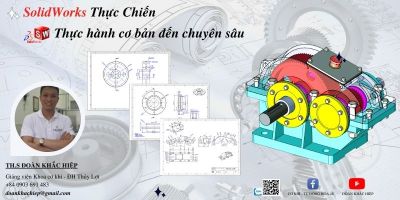
Khóa học Solidworks thực chiến - Thực hành cơ bản đến chuyên sâu được thiết kế dựa trên nhiều năm giảng dạy và làm việc trong lĩnh vực cơ khí của giảng viên Đoàn Khắc Hiệp - Khoa cơ khí, trường Đại học Thủy Lợi.
Bạn sẽ học được gì?
- Biết cách sử dụng công cụ quan trọng, thực chiến của phần mềm soliworks
- Biết vận dụng công cụ quan trọng để nâng cao hiệu quả làm việc, tiết kiệm thời gian
- Thành thạo công cụ Solidworks giúp bạn vượt qua các môn học, đồ án dễ dàng
- Nâng cao kỹ năng đọc hiểu bản vẽ, nâng cao tư duy thiết kế
- Tự tin khi đi xin việc với mức thu nhập mong muốn
- Làm chủ tư duy thiết kế, dễ dàng tiếp cận với các phần mềm thiết kế 3D khác
-
Bài 1: Tổng quan về khóa học
00:05:53
-
Bài 2: Giao diện và không gian làm việc phần mềm solidworks
Học thử 00:10:51
-
Bài 3: Vẽ đoạn thẳng hình chữ nhật
00:08:08
-
Bài 4: Vẽ đường tròn, cung tròn
00:05:32
-
Bài 5: Vẽ hình slot
00:04:12
-
Bài 6: Vẽ đa giác Polygon
00:02:59
-
Bài 7: Vẽ hình Elipse
00:01:57
-
Bài 8: Vẽ đường Spline
00:04:53
-
Bài 9: Xử lý góc với Chamfer Fillet
00:03:58
-
Bài 10: Công cụ cắt kéo dài Trim extend
00:03:36
-
Bài 11: Công cụ Offset
00:05:32
-
Bài 12: Công cụ đối xứng Mirror
00:02:02
-
Bài 13: Công cụ tạo mảng tròn vuông Pattern Circular Linear
00:07:41
-
Bài 14: Các công cụ di chuyển copy xoay Move copy Rotate
00:06:12
-
Bài 15: Ghi kích thước với Smart Dimension
00:08:18
-
Bài 16: Công cụ ràng buộc Relation cực kỳ quan trọng
00:09:33
-
Bài 17: Bài tập sketch số 1
00:13:19
-
Bài 18: Bài tập sketch số 2
00:13:28
-
Bài 19: Bài tập sketch số 3
00:14:38
-
Bài 20: Bài tập sketch số 4
00:12:46
-
Bài 21: Bài tập sketch số 5
Học thử 00:10:30
-
Bài 22: Tổng kết sketch 2D
00:06:39
-
Bài 23: Giới thiệu về công cụ 3D Feature
00:02:20
-
Bài 24: Extrude và extrude cut cơ bản
00:11:41
-
Bài 25: Extrude và Extrude cut nâng cao
00:10:20
-
Bài 26: Lệnh revolve và Revolce cut
00:08:53
-
Bài 27: Lệnh Swept và Swept cut
00:08:52
-
Bài 28: Công cụ tạo mặt, đường tâm với Reference Geometry
00:04:45
-
Bài 29: Tạo biên dạng với Loft Loft cut
00:09:32
-
Bài 30: Lệnh tạo bo góc Fillet
00:04:43
-
Bài 31: Lệnh vát góc Chamfer
Học thử 00:05:29
-
Bài 32: Lệnh tạo gân RIP
00:06:45
-
Bài 33: Tạo mảng tròn 3D với Circular pattern 3D
00:03:44
-
Bài 34: Tạo mảng vuông 3D với Linear pattern 3D
00:05:05
-
Bài 35: Đối xứng với Mirror 3D
00:05:47
-
Bài 36: Bài tập vẽ 3D số 1
00:07:29
-
Bài 37: Bài tập vẽ 3D số 2
00:09:00
-
Bài 38: Bài tập vẽ 3D số 3
00:15:11
-
Bài 39: Bài tập vẽ 3D số 4
00:08:58
-
Bài 40: Bài tập vẽ 3D số 5
00:13:45
-
Bài 41: Bài mở dầu
00:02:42
-
Bài 42: Vẽ thân dưới hộp giảm tốc
00:56:39
-
Bài 43: Vẽ thân trên hộp giảm tốc
00:37:38
-
Bài 44: Vẽ vòng phớt chắn dầu
00:05:48
-
Bài 45: Tạo cấu hình bản vẽ Configuration
00:03:54
-
Bài 46: Vẽ chi tiết vòng chắn dầu
00:08:52
-
Bài 47: Vẽ chi tiết trục
00:10:53
-
Bài 48: Vẽ que thăm dầu
00:18:34
-
Bài 49: Vẽ nút thông hơi
00:12:54
-
Bài 50: Vẽ nút tháo dầu
00:05:41
-
Bài 51: Vẽ nắp ổ thông
00:10:47
-
Bài 52: Vẽ nắp ổ không thông
00:06:15
-
Bài 53: Vẽ các chi tiết đệm nắp ổ, nắp thăm
00:08:30
-
Bài 54: Vẽ nắp thăm hộp giảm tốc
00:04:36
-
Bài 55: Sử dụng công cụ Toolbox để lấy các chi tiết tiêu chuẩn
00:08:44
-
Bài 56: Tạo và hiệu chỉnh bánh răng nhỏ
00:05:25
-
Bài 57: Tạo và hiệu chỉnh bánh răng lớn
00:11:29
-
Bài 58: Giới thiệu về Assembly
00:04:48
-
Bài 59: Mate trùng khớp Coincident
00:02:08
-
Bài 60: Mate song song Parrallel
00:02:15
-
Bài 61: Mate vuông góc Perpendicular
00:01:28
-
Bài 62: Mate tiếp xúc Tangent
00:02:09
-
Bài 63: Mate đồng tâm concentric
00:02:15
-
Bài 64: Mate cơ bản khoảng cách góc khóa
00:03:11
-
Bài 65: Mate Profile center
00:03:00
-
Bài 66: Mate đối xứng Symmetric
00:02:47
-
Bài 67: Mate cách đều Width
00:02:52
-
Bài 68: Mate nâng cao theo đường dẫn Patch Mate
00:04:56
-
Bài 69: Mate nâng cao tuyến tính LinearLinear couple
00:02:22
-
Bài 70: Mate nâng cao khoảng cách góc
00:02:21
-
Bài 71: Mate Mechanical tổng quan
00:01:46
-
Bài 72: Mate chuyển động cam Mechanical Cam
00:03:28
-
Bài 73: Mate bản lề Mechanical Hinge
00:02:11
-
Bài 74: Mate bánh răng mechanical Gear
00:05:36
-
Bài 75: Mate thanh răng bánh răng Mechanical Rack Pinion
00:05:38
-
Bài 76: Mate chuyển đông xoắn vít Mechanical Screw
00:06:00
-
Bài 77: Mate chuyển động Slot Mechanical Slot
00:02:43
-
Bài 78: Mate khớp các đăng mechanical Universal Joint
00:02:31
-
Bài 79: Bài dẫn nhập mở đầu
00:01:53
-
Bài 80: Lắp ráp cụm trục 1
00:08:08
-
Bài 81: Sử dụng toolbox tạo và lắp ráp ổ lăn
00:10:46
-
Bài 82: Lắp ráp cụm trục 2
00:12:18
-
Bài 83: Lắp ráp phần thân trên hộp giảm tốc
00:10:37
-
Bài 84: Sử dụng toolbox để lấy lắp ráp bulong đai ốc
00:18:21
-
Bài 85: Mate bánh răng và mô phỏng chuyển động
00:06:30
-
Bài 86: Đóng gói bản vẽ lắp Pack and go
00:06:58
-
Bài 87: Khởi tạo bản vẽ 2D drawing
00:03:50
-
Bài 88: Xuất bản vẽ 2D những vấn đề lưu ý
00:07:49
-
Bài 89: Tạo và lưu định dạng bản vẽ Sheet format
00:08:48
-
Bài 90: Phương pháp xuất bản vẽ chi tiết
00:16:29
-
Bài 91: Phương pháp xuất bản vẽ lắp
00:12:02
-
Bài 92: Layer trong bản vẽ 2D
00:06:31
-
Bài 93: Liên kết thuộc tính bản vẽ 3D sang 2D
00:15:49
-
Bài 94: Đôi điều trước khi xuất bản vẽ hộp giảm tốc
00:01:30
-
Bài 95: Xuất bản vẽ nắp ổ
00:19:44
-
Bài 96: Xuất bản vẽ bánh răng
00:13:01
-
Bài 97: Xuất bản vẽ trục
00:09:52
-
Bài 98: Xuất bản vẽ thân dưới hộp giảm tốc
00:01:30
-
Bài 99: Xuất bản vẽ lắp hộp giảm tốc
00:20:59
-
Bài 100: Xuất định dạng 2D sang pdf, autocad chuẩn không mắc lỗi khi đi in
00:09:09
-
Bài 101: Tổng kết khóa học
00:01:44



Write a public review